Einen Teil eines YouTube-Videos loopen
Nutze diese Seite, wenn du den exakten Moment bereits kennst, den du wiederholen möchtest, und das ganze Video nicht erneut abspielen musst.
Schleifen-Builder
Füge das YouTube-Video ein, das du abschnittsweise loopen möchtest
Füge ein Video ein, ziehe A und B auf der Timeline und spiele oder teile die Schleife.

How to Practice Guitar SLOWLY to get Better FASTER
Demo von Relax and Learn Guitar. Klicke zum Abspielen oder füge einen beliebigen YouTube-Link ein, um es zu ersetzen.
Erweiterte Optionen Modi, Spiegel, Loop-Anzahl, Feinjustierung
Übungsmodi
Feinjustierung
Exakte Geschwindigkeit
Übungsoptionen
Letzte Schleifen
Aktuelle Schleife
How to Practice Guitar SLOWLY to get Better FASTER
30.0s - 58.0s · 1x
Kopiere oder teile die exakte Schleife, die du bearbeitest.
Seitenspezifischer Ablauf
Wiederhole den exakten Abschnitt statt des ganzen Videos
Die YouTube-Timeline alle paar Sekunden zurückzuziehen unterbricht den Fokus. Eine Abschnitts-Schleife hält den Player im nützlichen Bereich, sodass du ohne zusätzliche Klicks schauen, ausprobieren und wiederholen kannst.
Tutorial-Schritt
Loope 0:30 bis 0:58, während du dieselbe Aktion nachvollziehst.
Kurze Erklärung
Loope eine Antwort oder ein Konzept, bis es klar ist.
Clip-Review
Wiederhole einen Abschnitt, ohne das Originalvideo zu verändern.
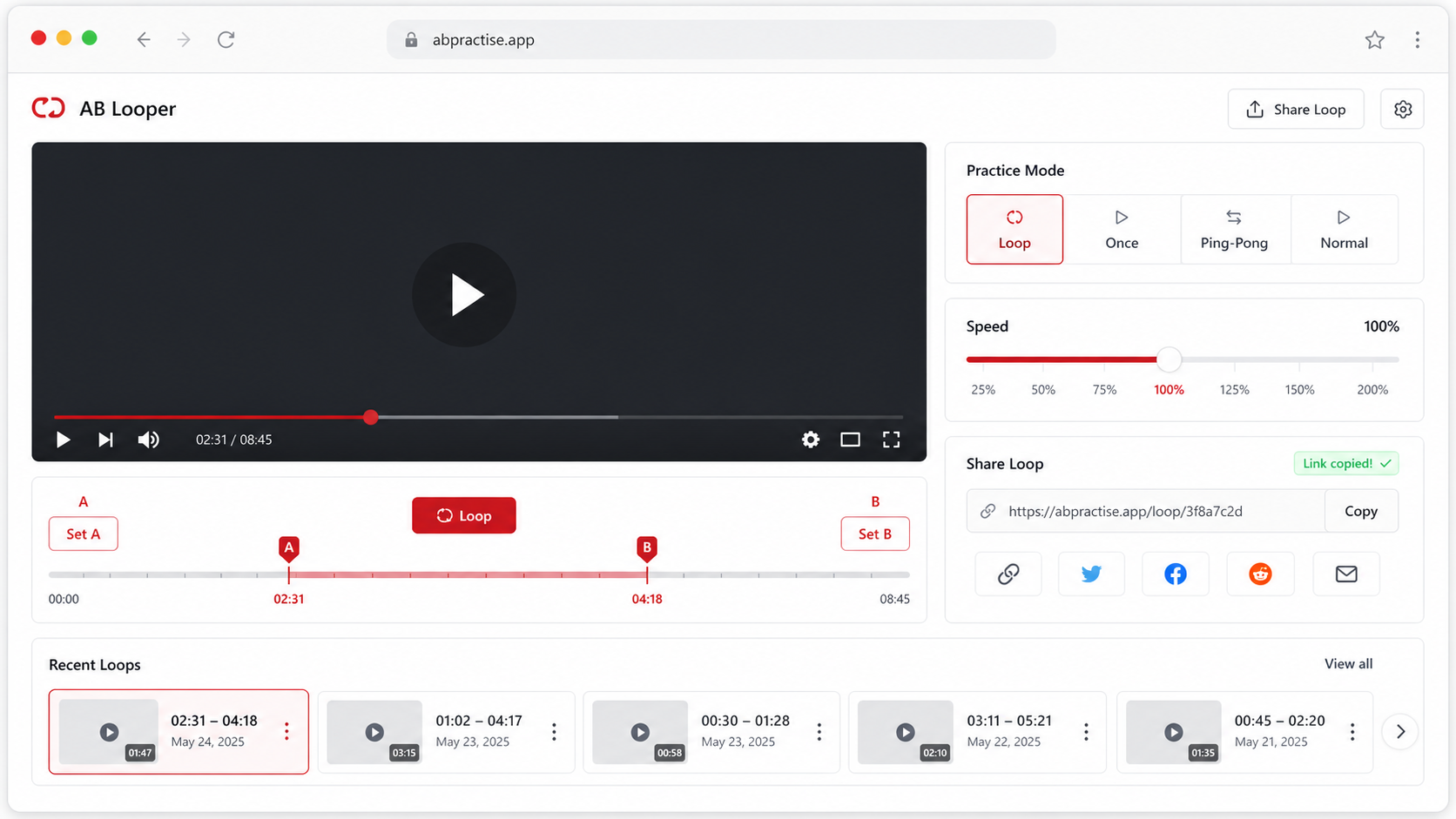
So funktioniert es
So nutzt du Einen Teil eines YouTube-Videos loopen
Füge die YouTube-URL ein und lade das Video.
Spiele zum Beginn des Teils und klicke auf „A setzen“, dann zum Ende und klicke auf „B setzen“.
Aktiviere die Schleife, feinjustiere die Marker und kopiere den Link, wenn du denselben Abschnitt erneut öffnen möchtest.
Anwendungsfälle
Praktische Anwendungsmöglichkeiten für Einen Teil eines YouTube-Videos loopen
Die YouTube-Timeline alle paar Sekunden zurückzuziehen unterbricht den Fokus. Eine Abschnitts-Schleife hält den Player im nützlichen Bereich, sodass du ohne zusätzliche Klicks schauen, ausprobieren und wiederholen kannst.
Tutorial-Clips
Wiederhole eine Anweisung, Geste oder Bildschirmaktion, bis du ihr folgen kannst.
Musikphrasen
Loope einen Takt, ein Riff, ein Solo oder einen Übergang, ohne das ganze Lied zu wiederholen.
Kurs-Review
Sieh dir eine dichte Erklärung in einer Vorlesung oder einem Online-Kurs erneut an.
Produkt-Demos
Spiele einen UI-Schritt, eine Menüauswahl oder einen Einrichtungsschritt erneut, ohne Zuschauer das ganze Video spulen zu lassen.
Start- und Endmarker
Setze A und B direkt über die aktuelle Wiedergabezeit.
Feinjustierung
Bewege beide Marker in kleinen Schritten, wenn der erste Klick etwas zu früh oder zu spät war.
Abschnitts-Links teilen
Speichere Video-ID und Zeitstempel in einer URL für dieselbe Schleife später.
Ganzvideo-Fallback
Wechsle zur Ganzvideo-Wiederholung, wenn der ganze Clip erneut abgespielt werden soll.
Tipps und verwandte Tools
Mache jede Wiederholung leichter zu üben
- Beginne die Schleife etwas vor dem schwierigen Moment, damit du Kontext hast.
- Halte bei gesprochenem Inhalt den Endpunkt, nachdem der Satz vollständig beendet ist.
- Wenn die Schleife abrupt wirkt, füge auf einer unterstützenden Übungsseite einen kleinen Pre-Roll hinzu.
- Nutze den Teilen-Link erst nach einer Kontrollwiederholung, damit die gespeicherten Zeitstempel zum nützlichen Abschnitt passen.
- Erstelle für Tutorials eine Schleife pro Schritt, statt mehrere Schritte in einer langen Wiederholung zu überdecken.
YouTube-AB-Schleife
Feinjustiere A- und B-Marker für präzises Üben.
YouTube-Video verlangsamen
Übe mit 0,25x bis 2x, ohne die Schleife zu verlassen.
YouTube-Satz wiederholen
Loope einen Satz und füge eine Pause für Shadowing hinzu.
YouTube-Video für Tanz spiegeln
Spiegele Choreografien und wiederhole kurze Übungsabschnitte.
FAQ
Häufige Fragen zu Einen Teil eines YouTube-Videos loopen
Wie loope ich einen bestimmten Teil eines YouTube-Videos?
Kann ich Start- und Endzeit feinjustieren?
Kann ich die A- und B-Marker auf der Timeline ziehen?
Kann ich über einen YouTube-Zeitstempel-Link loopen?
Kann ich jemandem die Abschnitts-Schleife schicken?
Welche Länge ist für eine Abschnitts-Schleife ideal?
Schneidet dieses Tool das YouTube-Video oder lädt es herunter?
Warum hat sich der Endpunkt nach dem Laden eines neuen Videos verschoben?
Bereit, eine präzise YouTube-Schleife zu üben?
Lade ein Video, setze den Übungsbereich und behalte den nützlichen Teil in der Wiederholung.